Zelf je reserveringssysteem instellen
Maandag, de zaak is dicht, en je wilt eindelijk online reserveringen aannemen. Ben je niet zo technisch, dan vertel je de Setup-assistent hoe je zaak werkt, getypt of ingesproken. Hij zet je openingstijden, shifts en tafels klaar, en jij kijkt het na.
Bijgewerkt op
In het kort
- Met Couverto stel je je reserveringssysteem zelf in, met de Setup-assistent. Je beantwoordt zijn vragen in je eigen woorden, getypt of ingesproken, en hij zet het voor je klaar. Technische kennis heb je er niet voor nodig.
- Hij gaat in vijf stappen langs je gegevens en openingstijden, je logo, je shifts, je zones en je tafels. Dat kost ongeveer een kwartier.
- Daarna kijk je het na in Instellingen en Tafels en klik je op Alles klopt, activeer mijn widget. Dan staan de code voor je site en je reserveringslink klaar.
- Kom je er niet uit, dan haal je in je dashboard met één klik iemand van ons erbij; het antwoord krijg je per mail en in de chat. Liever samen? In een demo richten we je zaak samen in.
- De Setup-assistent zit in elk plan. Basis kost €19 per maand, excl. btw, en je begint met 30 dagen gratis.
Kan ik een reserveringssysteem zelf instellen als ik niet technisch ben?
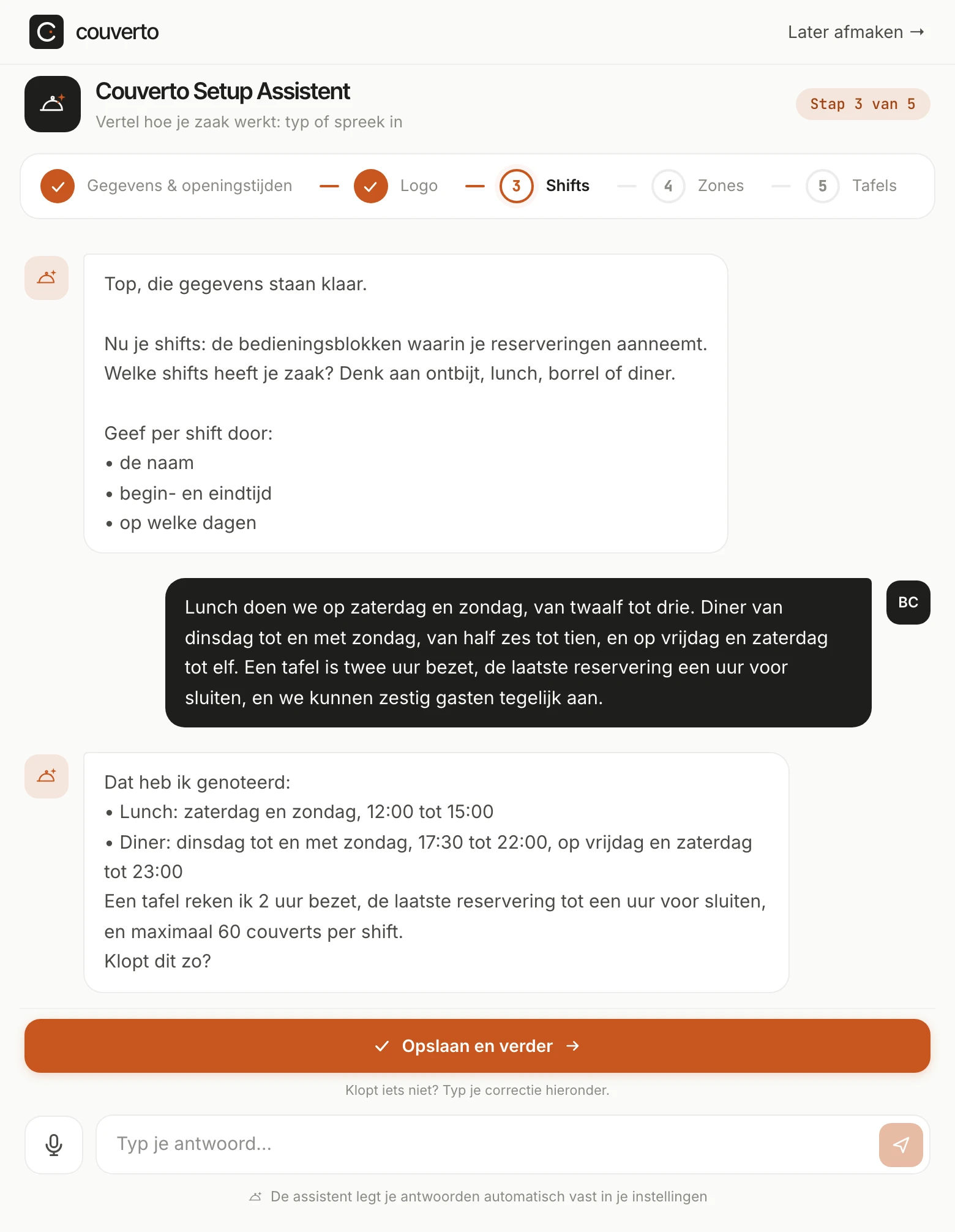
Ja. Bij Couverto vul je de instellingen niet scherm voor scherm zelf in. De Setup-assistent stelt de vragen, en jij antwoordt zoals je het aan een nieuwe collega zou uitleggen. Bijvoorbeeld:
Lunch doen we op zaterdag en zondag, van twaalf tot drie. Diner van dinsdag tot en met zondag, van half zes tot tien, en op vrijdag en zaterdag tot elf.
Daar maakt hij een shift Lunch en een shift Diner van, op de goede dagen, met op vrijdag en zaterdag een later eind. Ontbreekt er iets, zoals hoe lang een tafel bezet is, dan vraagt hij ernaar. Na je antwoord zet hij op een rij wat hij heeft genoteerd, zodat je het kunt nakijken.
Hoe werkt de Setup-assistent?
Je komt er vanzelf in als je begint:
- Maak een account aan en bevestig je e-mailadres.
- Kies een plan. Je begint met 30 dagen gratis: je rondt een beveiligde checkout af, en er wordt €0 afgeschreven.
- Dan start de Setup-assistent, met een korte welkomstvideo. Bovenaan zie je de vijf stappen en waar je bent.
- Per stap stelt hij een vraag. Je antwoordt in één keer of in stukjes. Klopt wat hij noteerde, klik dan op Opslaan en verder. Klopt iets niet, typ of spreek dan je correctie in.
- Na de laatste stap kijk je alles na en zet je je widget aan.
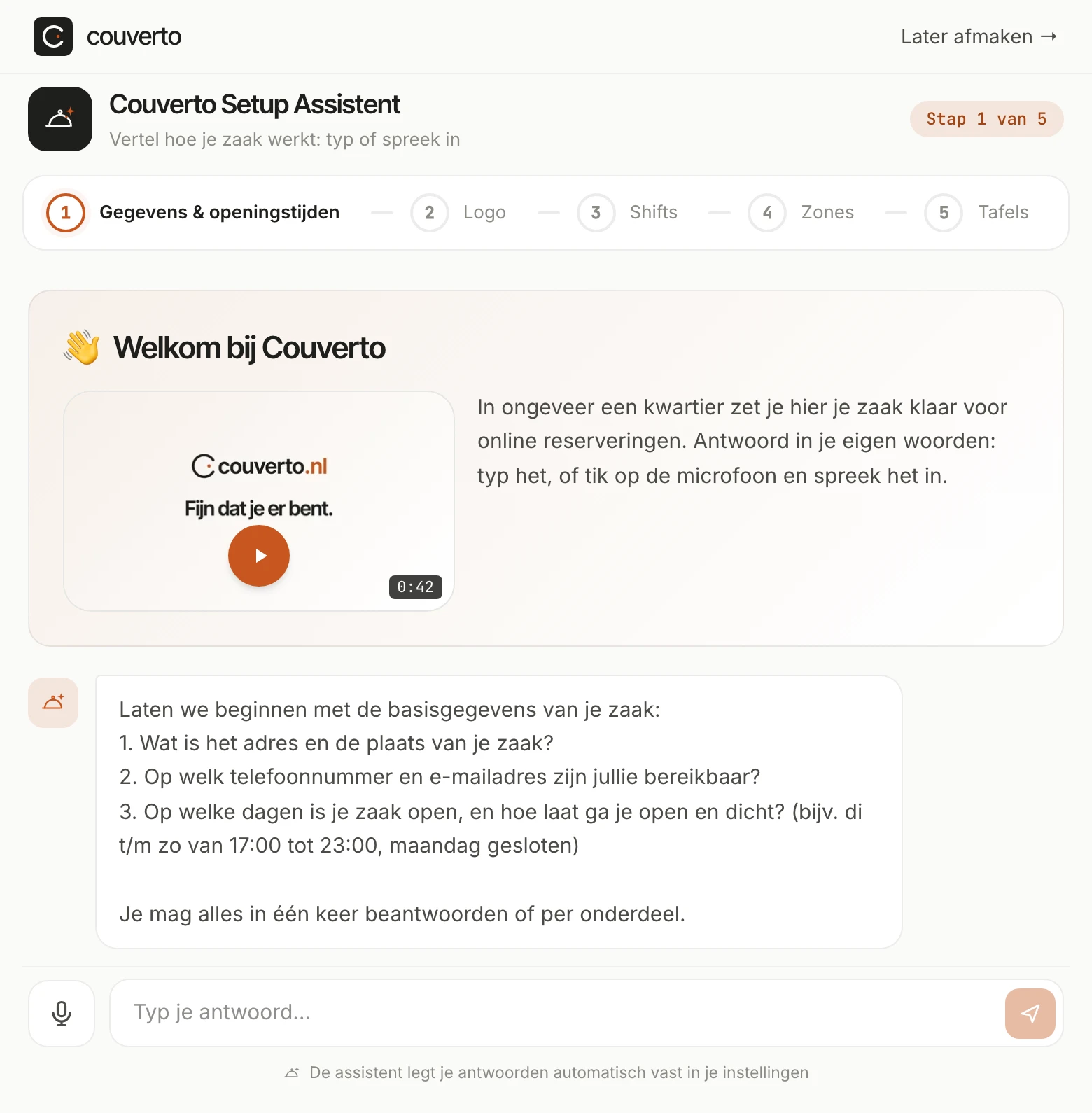
Typen of inspreken. Praat je liever dan dat je typt, tik dan op de microfoon naast het invoerveld, spreek je antwoord rustig in en tik nog een keer om te stoppen. Je antwoord verschijnt als tekst in het invoerveld, zodat je het nog kunt aanpassen voordat je het verstuurt. Vraagt je browser om je microfoon, sta het dan toe. Je kiest per antwoord of je typt of inspreekt.
Het werkt op een computer, een tablet en een telefoon.
Wat vraagt de Setup-assistent, en wat zet hij klaar?
Houd je openingstijden, je shifts en een lijstje van je tafels bij de hand, en je logo als je dat hebt.
| Stap | Wat hij vraagt | Wat hij klaarzet |
|---|---|---|
| Gegevens & openingstijden | Je adres, telefoon en e-mail, en op welke dagen je open bent, van hoe laat tot hoe laat | Je gegevens en je openingstijden voor elke dag van de week |
| Logo | Je logo, of je kiest Later toevoegen | Je logo |
| Shifts | Welke shifts je hebt, zoals lunch, borrel of diner, met tijden en dagen; hoe lang een tafel bezet is en tot hoe laat je reserveringen aanneemt; en hoeveel gasten je per shift tegelijk aankunt | Je shifts, ook als ze op een dag andere tijden hebben |
| Zones | Of je aparte ruimtes hebt, zoals binnen, terras of bar | Je zones; heb je geen aparte ruimtes, dan slaat hij ze over |
| Tafels | Je tafels met naam of nummer, voor hoeveel personen en in welke zone; welke tafels gasten niet online mogen boeken; welke tafels samen kunnen voor een grotere groep; en de grootste groep die online mag reserveren | Je tafels, je tafelcombinaties en de grootste groep die een gast in de widget kan kiezen |
Een paar dingen die handig zijn om te weten:
- Zeg je "zes tafels van twee en vier van vier", dan maakt hij er zelf genummerde tafels van. Je kunt ze ook meteen een eigen naam geven.
- Een lange tafel die uit losse tafels bestaat, geef je door als die losse tafels. Samenvoegen doe je daarna, bij de tafelcombinaties, bijvoorbeeld tafel 1 en 2 samen voor zes personen.
- Standaard kunnen gasten al je tafels online boeken. Wil je een tafel of een hele zone zelf regelen, zoals het terras bij slecht weer, zeg dat dan. Die tafels tellen dan niet mee in de widget; je gebruikt ze voor gasten die bellen of binnenlopen.
- Vergeet je bij Zones een ruimte, zoals het terras, en noem je die bij de tafels, dan maakt hij de zone er alsnog bij.
- Zones en tafelcombinaties hoef je niet te hebben. Zeg dan gewoon dat je ze niet hebt.
Hoe lang duurt het?
Ongeveer een kwartier. Zo zegt de Setup-assistent het zelf. Per stap rekent het dashboard op ongeveer 3 minuten voor je gegevens en openingstijden, 2 voor je logo, 3 voor je shifts, 2 voor je zones en 4 voor je tafels.
Moet je tussendoor weg, klik dan rechtsboven op Later afmaken. Wat je per stap opsloeg, blijft staan. In je dashboard zie je bovenaan hoe ver je bent, met een knop om verder te gaan met de assistent. In dezelfde browser staat ook het gesprek van de stap waar je was nog klaar.
Wat kijk je daarna zelf na?
Na de laatste stap zegt de assistent dat je basis staat ingesteld. Op de pagina Widget loop je het na, voordat je widget aangaat. Daar staan twee knoppen: Naar Instellingen, voor je gegevens, openingstijden en shifts, en Naar Tafels, voor je tafels en tafelcombinaties.
Let vooral op:
- Openingstijden: of elke dag klopt, ook de dag dat je dicht bent.
- Shifts: per shift de Standaardduur (min.), hoe lang een tafel bezet is; noemde je die niet, dan staat er 90 minuten. En Laatste res., de laatste tijd die gasten online kunnen boeken, en Max. couverts.
- Tafels: of het aantal personen per tafel klopt, en welke tafels Online boekbaar zijn.
- Max. groepsgrootte, in Instellingen bij Restaurant: de grootste groep die een gast in de widget kan kiezen. Noemde je die niet, dan staat er 12. Is hij groter dan je grootste tafel of tafelcombinatie, dan zie je dat bovenaan in Instellingen.
Drie dingen vraagt de assistent niet. Kijk ze even na, want ze bepalen wanneer gasten kunnen boeken:
- Online te boeken tot (dagen vooruit), per shift. Leeg betekent: gasten kunnen een jaar vooruit boeken.
- Boekingsbuffer (min.), per shift: hoe kort van tevoren gasten nog online kunnen boeken. Standaard is dat 0, dus tot vlak voor de tijd.
- Geblokkeerde datums, bij Openingstijden: dagen dat je dicht bent, zoals een vakantie.
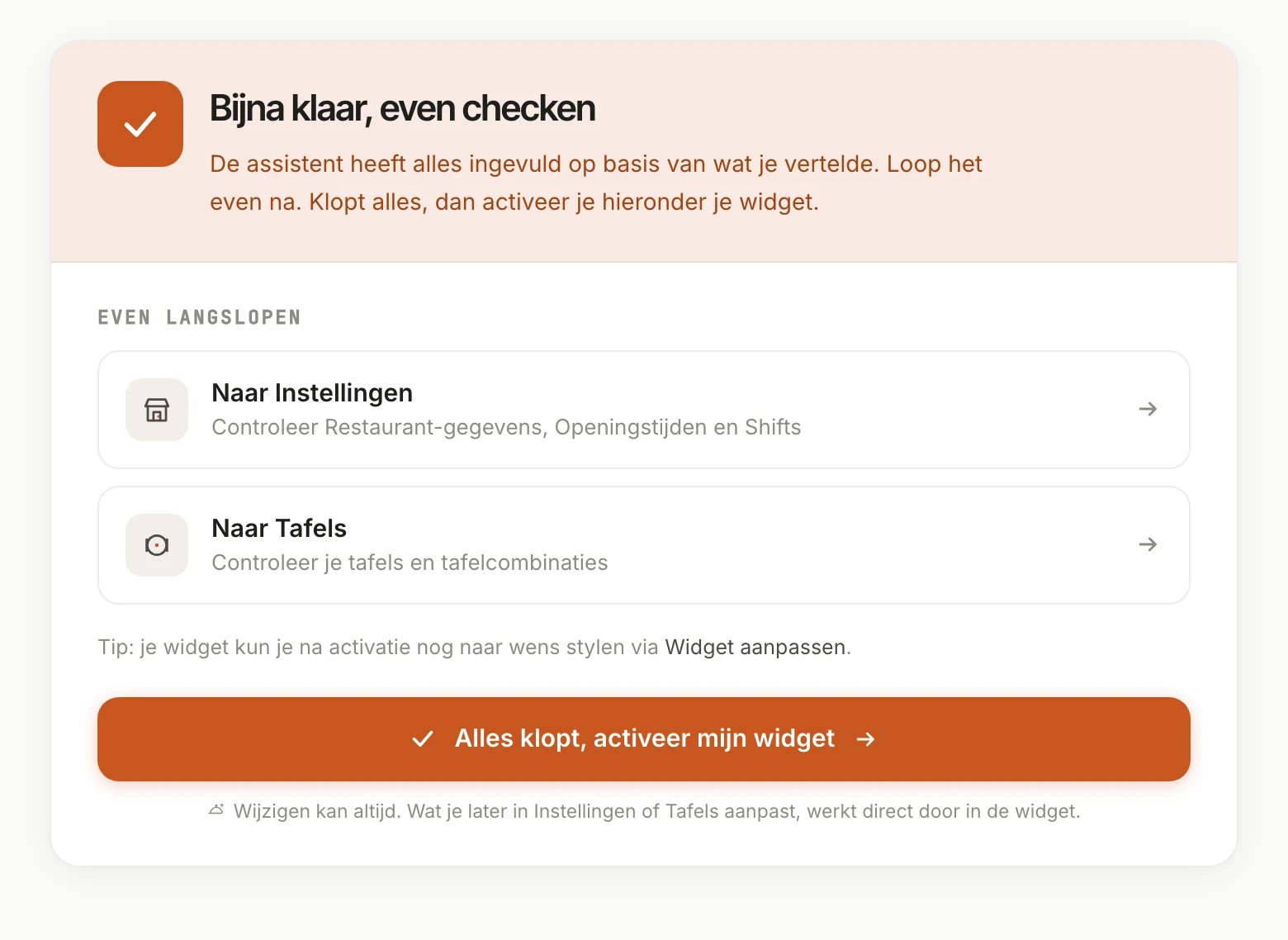
Klopt alles, klik dan op Alles klopt, activeer mijn widget. Dan vind je onder Widget je reserveringslink en de code voor je site. Hoe je die op je site zet, lees je in Een website met reserveringssysteem.
Wat je later aan je openingstijden, shifts, zones of tafels verandert, werkt meteen door in de widget. Je kleuren en de taal van de widget kies je onder Widget aanpassen; bezoekers van je site zien een wijziging pas als je daar op Opslaan klikt. Met Pro zet je je tafels ook op de plattegrond: onder Tafels, bij Plattegrond, sleep je elke tafel naar zijn plek in de zaak.
Wanneer vraag je beter hulp?
De Setup-assistent is er om het zelf te doen. Soms is het fijn als iemand meekijkt.
Je stapt over van een ander systeem. Overstappen doen wij voor je, gratis. Kan je oude systeem je gasten en reserveringen exporteren, dan zetten wij ze in je account. Je shifts, tafels en openingstijden zet je met de Setup-assistent zelf over, of we helpen je. Stuur ons de export als je plan loopt, als link om te downloaden, bijvoorbeeld via WeTransfer. Zetten we ook reserveringen over, geef je tafels in de Setup-assistent dan dezelfde namen of nummers als in je oude systeem; dat maakt het overzetten makkelijker. Kom je van Formitable, lees dan Een alternatief voor Formitable. Hoe het per systeem gaat, lees je in Overstappen van reserveringssysteem.
Je doet het liever samen. Vraag een demo aan. In een persoonlijke demo richten we je zaak samen in met de Setup-assistent, vaak binnen een kwartier. Bevalt het, dan zetten we je demo om naar een echt account: je setup blijft staan en je begint met 30 dagen gratis.
Je komt er halverwege niet uit. Klik op Later afmaken en open in je dashboard de helpbot, met de tekstballon rechtsboven. Hij antwoordt meteen. Wil je liever een mens spreken, dan haal je met één klik iemand van ons erbij; het antwoord krijg je per mail en in de chat.
Veelgestelde vragen
Nee. Hij zit in elk plan, ook in Basis. Basis kost €19 per maand en Pro €34, excl. btw, zonder commissie per reservering en zonder opstartkosten. Alle plannen naast elkaar zie je op prijzen.
Ja. De Setup-assistent werkt op een computer, een tablet en een telefoon, en inspreken gaat via de microfoon van je apparaat.
Na je antwoord zet hij op een rij wat hij noteerde. Klopt iets niet, typ of spreek dan je correctie in, voordat je op Opslaan en verder klikt. Zie je het pas later, pas het dan aan in Instellingen of Tafels.
Ja. Je openingstijden en shifts pas je aan in Instellingen, je zones en tafels in Tafels; dat werkt meteen door in de widget. Je logo wijzig je in Instellingen, bij Restaurant.
Nee. Je begint met 30 dagen gratis. Je kiest een plan en rondt een beveiligde checkout af, en er wordt €0 afgeschreven. Na 30 dagen loopt je abonnement door, tenzij je eerder opzegt; eerder stoppen kost niets.
Bronnen
Bronnen gecontroleerd op 26 oktober 2026.
De vragen, de stappen, de tijden per stap, de knoppen en de schermen: Couverto zelf, de Setup-assistent en het dashboard, met een demozaak Bar Couverto. De prijzen: couverto.nl/prijzen.
Over Couverto
Couverto (couverto.nl) is een reserveringssysteem voor de Nederlandse horeca: je prijs blijft je prijs, ook als de prijzen later stijgen. Je vertelt de Setup-assistent hoe je zaak werkt en in een kwartier ben je live. Basis kost €19 per maand en Pro €34, excl. btw, en je begint met 30 dagen gratis.
Achter Couverto zit een klein Nederlands team dat snel bouwt wat de horeca nodig heeft.
Zij werken met Couverto